Schematy kolorów w prezentacji
Jak dobrać kolory do prezentacji, nie będąc grafikiem? Pokazujemy, jak tworzyć harmonijne schematy kolorów w darmowym narzędziu Adobe Color.
Powiedzmy, że szukasz nowych kolorów do swojej prezentacji, ale nie jesteś grafikiem. Jednak naprawdę chcesz zrobić oszałamiającą prezentację i spędziłeś już wiele godzin nad kolorami i sposobem ich łączenia ale bez zauważalnego sukcesu. Pytanie, które możesz sobie zadawać w takiej sytuacji:
„Czy nie ma lepszego sposobu na dobranie kolorów do prezentacji?”
Okazuje się, że jest! Witamy w świecie bezpłatnej usługi Adobe - Adobe Color CC!
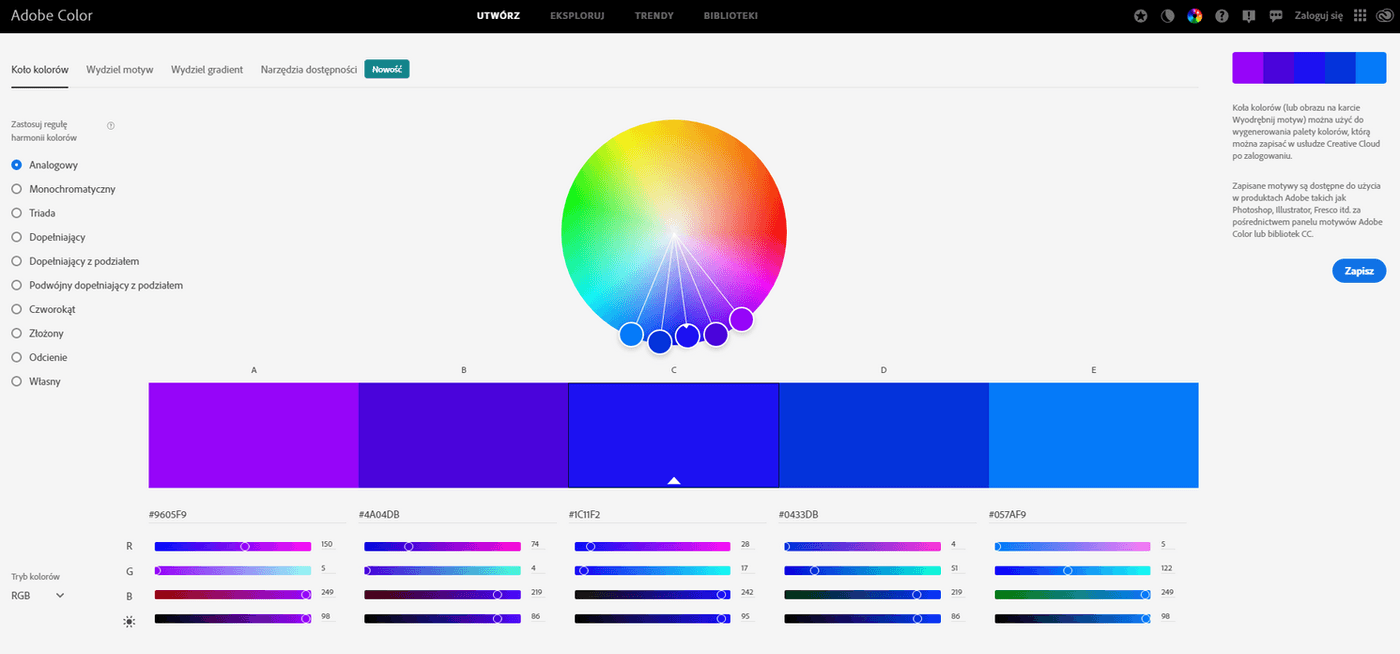
Adobe Color CC lub jak go wcześniej nazywano - Adobe Kuler - to całkowicie bezpłatna usługa firmy Adobe, która pomaga zdecydować, jak najlepiej dobrać kolory.
Możesz tworzyć paletę kolorów według różnych reguł (wybieramy ją po prawej stronie):
-
paleta analogowa (według odcieni jednej barwy)
-
paleta dopełniająca
-
paleta monochromatyczna
-
i inne
Jakie są trendy w kolorach i jak wybrać odpowiednie do swojej prezentacji?
Na stronie Adobe Color CC jest zakładka Trendy, na której możemy sprawdzić aktualne trendy kolorystyczne w różnych branżach. Możemy znaleźć inspirację kolorów w branży graficznej, tworzeniu ilustracji czy w blogach podróżniczych. Wybraną paletę można kopiować lub edytować i dopasować do swoich potrzeb.

Jak można przenieść kolory z Adobe do prezentacji PowerPoint?
Kolory są reprezentowane przez różne systemy i mamy m.in. RGB.
RGB – jeden z modeli przestrzeni barw, opisywanej współrzędnymi RGB. Jego nazwa powstała ze złożenia pierwszych liter angielskich nazw barw: R – red (czerwonej), G – green (zielonej) i B – blue (niebieskiej), z których model ten się składa.
Każda z liter może mieć wartość od 0 do 255. Inny sposób zapisu to wartości zapisane szesnastkowo w formie ”#” a następnie ciąg cyfr i liter na przykład:
#9605F9 to kolor fioletowy:

Wybierając odpowiednią paletę lub pojedyncze kolory możemy dodać je do naszej prezentacji PowerPoint dla pojedynczych elementów, czcionek lub kształtów lub możemy zmienić cały motyw w prezentacji.
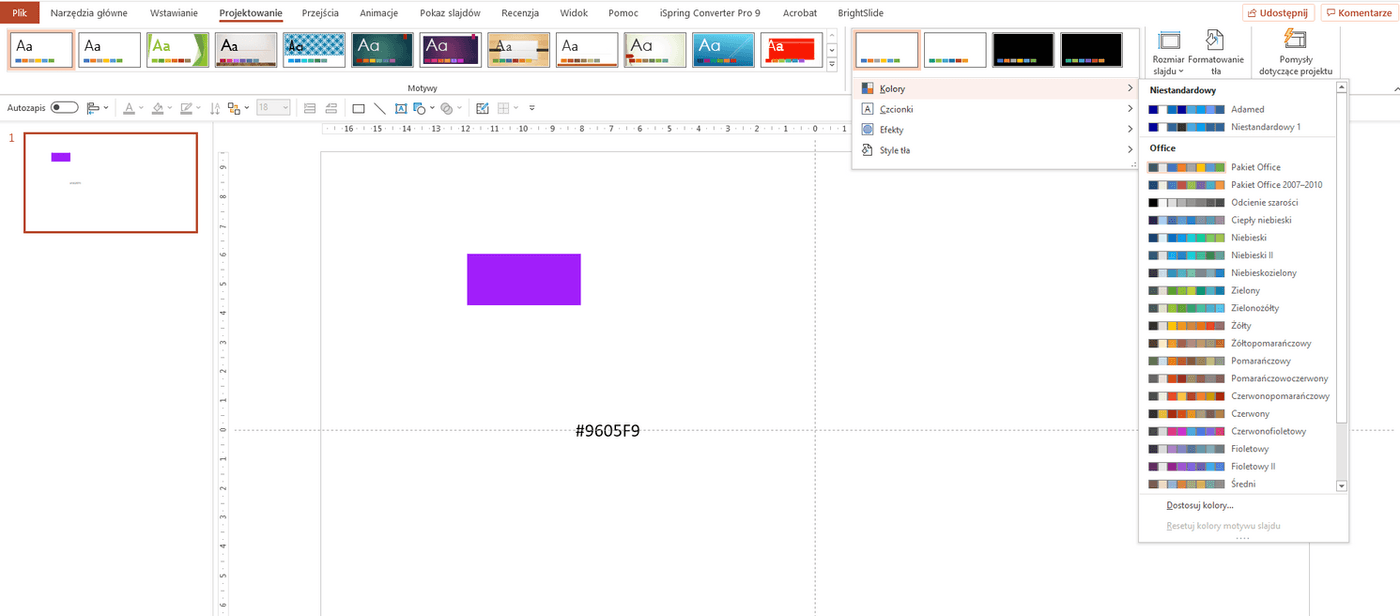
Klikamy w PowerPoint:
Projektowanie -> Warianty -> Kolory -> Dostosuj Kolory -> Więcej kolorów -> Niestandardowe
Następnie wklejamy wartości RGB lub szesnastkowe.
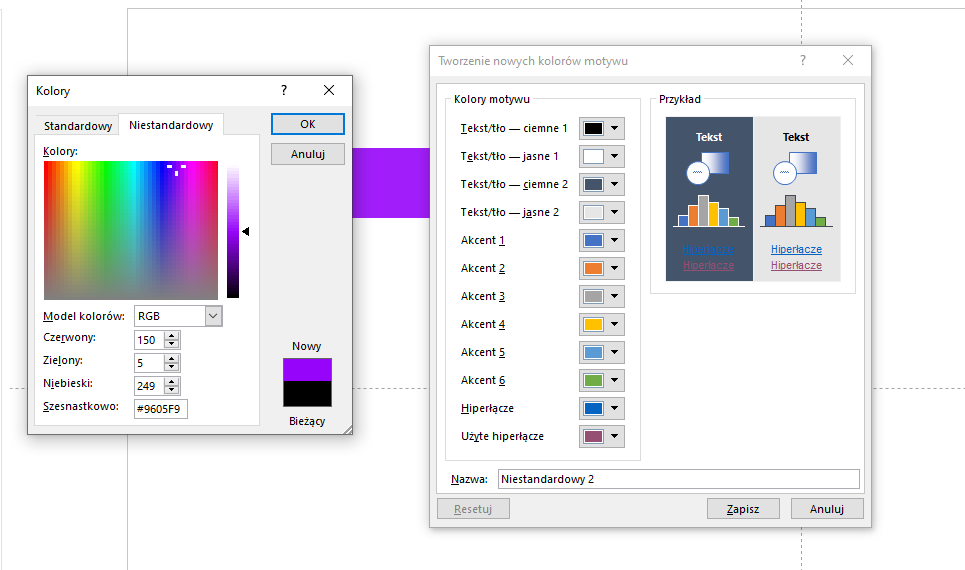
Podobnie zmieniamy kolory dla pojedynczych elementów w prezentacji PowerPoint.
Kiedy dobierać kolory do prezentacji PowerPoint?
Jeśli w Twojej firmie jest używana identyfikacja wizualna, to pewnie wszystkie kolory są już wyznaczone i musisz je sprawdzić w książce znaku firmy.
W innych wypadkach, gdy masz dowolność wyboru, sprawdzaj inspiracje i dobierz odpowiednie kolory do prezentacji.