Dlaczego nie możesz zgrupować w PowerPoint?
Dlaczego nie można zgrupować niektórych obiektów w PowerPoint? Omawiamy trzy najczęstsze sytuacje i pokazujemy, jak je obejść w wersjach 2013–365.
Dotyczy: Microsoft® PowerPoint® 2013, 2016, 2019 i 365
Grupowanie obiektów w programie PowerPoint jest częstym zjawiskiem, dzięki czemu można przenosić obiekty razem i stosować formatowanie i animację do grupy. Nie można jednak grupować niektórych obiektów. W tym artykule omówimy trzy sytuacje, w których nie można grupować w programie PowerPoint, a także niektóre rozwiązania.
Łatwym sposobem grupowania obiektów w prezentacji PowerPoint jest wybranie obiektów, klikając z wciśniętym klawiszem Shift lub Ctrl, a następnie klikając prawym przyciskiem myszy jeden z wybranych obiektów i wybierając opcję Grupuj z menu rozwijanego. Możesz także kliknąć Grupuj, używając kilku różnych kart na Wstążce. Jeśli jednak te polecenia są wyszarzone, nie będzie można grupować wybranych obiektów.
Inne rozwiązanie to skrót Ctrl G, a rozgrupowanie to jednocześnie wciśnięcie: Ctrl Shift G
Poniższe koncepcje dotyczą pracy z obiektami w widoku normalnym, ale dotyczą również widoku wzorca slajdów.
Uwaga: Przyciski i karty Wstążki mogą być wyświetlane w inny sposób (z tekstem lub bez) w zależności od używanej wersji programu PowerPoint, rozmiaru ekranu i ustawień w Panelu sterowania. W przypadku użytkowników programu PowerPoint 365 karty wstążki mogą mieć różne nazwy. Na przykład karta Format narzędzi do rysowania może być wyświetlana jako Format kształtu.
Jeśli nie możesz grupować w prezentacji PowerPoint, zazwyczaj występują 3 przyczyny:
1. Wybrałeś tylko jeden obiekt w prezentacji PowerPoint (musisz mieć więcej niż jeden wybrany obiekt do zgrupowania).
Symboli zastępczych nie można grupować z innymi obiektami.
Nie można grupować obiektów za pomocą tabel, osadzonych arkuszy ani obrazów GIF.
- Musisz mieć więcej niż jeden obiekt wybrany do zgrupowania
Jeśli masz wybrany tylko jeden obiekt, grupowanie zostanie wyłączone. Musisz mieć wiele obiektów wybranych do grupowania.
- Symboli zastępczych nie można grupować z innymi obiektami
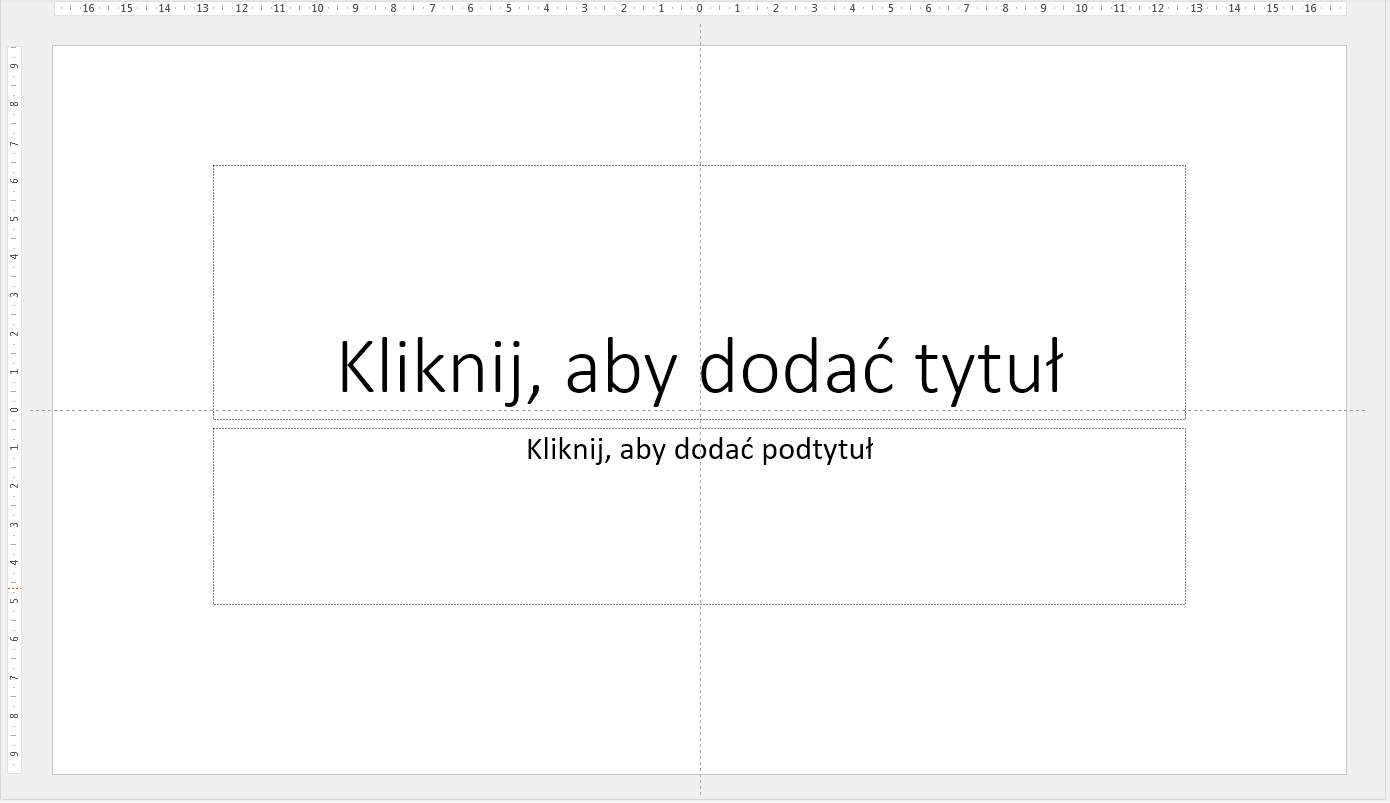
Najczęstszym powodem, dla którego nie można grupować obiektów, jest to, że jeden z obiektów jest obiektem zastępczym. Podczas projektowania prezentacji PowerPoint nie można grupować symboli zastępczych z innymi typami obiektów, takimi jak kształt, obraz lub pole tekstowe (ani nawet z innymi symbolami zastępczymi).
Symbol zastępczy w prezentacji PowerPoint to wszystkie pola wynikające z szablonu. Zazwyczaj widzimy polecenie: Kliknij aby dodać …
Ważne jest, aby zrozumieć, że obiekt zastępczy (który jest częścią układu) i pole tekstowe (kliknięto opcję Wstaw, a następnie wybrano opcję Pole tekstowe) to dwa różne typy obiektów.
Na przykład układ Tytuł i zawartość ma symbol zastępczy tytułu i symbol zastępczy zawartości. Symbole zastępcze zawartości mogą zawierać tekst, obraz, obiekt SmartArt, wykres, tabelę, a także inne typy obiektów.
Chociaż w symbolach zastępczych można wstawiać tekst, obrazy i inne obiekty, nie są one wyraźnie identyfikowane jako symbole zastępcze w programie PowerPoint (byłoby pomocne, gdyby typ obiektu pojawił się na pasku stanu).
Jeśli tekst znajduje się w symbolu zastępczym i chcesz zgrupować go z innymi obiektami:
Zaznacz tekst w symbolu zastępczym, a następnie naciśnij Ctrl + X lub kliknij prawym przyciskiem myszy i wybierz Wytnij z menu rozwijanego.
Kliknij kartę Wstaw na Wstążce.
Wybierz pole tekstowe.
Przeciągnij po slajdzie, aby utworzyć pole tekstowe.
Kliknij pole tekstowe i naciśnij Ctrl + V.
Kliknij krawędź symbolu zastępczego i naciśnij klawisz Delete.
Teraz powinieneś być w stanie zgrupować pole tekstowe z innymi obiektami.
Jeśli obraz, wykres lub grafika SmartArt znajduje się w symbolu zastępczym i chcesz zgrupować go z innymi obiektami, musisz wyciąć obraz, wykres lub grafikę SmartArt, a następnie wkleić je w pustym obszarze na slajdzie:
Wybierz element zastępczy zawierający obraz, wykres lub grafikę SmartArt.
Naciśnij Ctrl + X lub kliknij prawym przyciskiem myszy i wybierz Wytnij z menu rozwijanego.
Kliknij pusty obszar na slajdzie.
Naciśnij Ctrl + V.
Kliknij krawędź symbolu zastępczego i naciśnij klawisz Delete.
Teraz powinieneś być w stanie zgrupować obiekt z innymi obiektami.